
Actualizaciones de las imágenes de sus transacciones.
Tome nota de los cambios importantes relacionados con las imágenes de transacciones dentro de la plataforma de banca en línea de Equity Bank.
Actualización a partir del 11 de marzo de 2023
Trabajamos para respaldar todos los aspectos de la banca con lo mejor en tecnología y, de vez en cuando, esto incluye actualizar nuestros sistemas. El 11 de marzo, la banca en línea de Equity Bank incluirá un sistema de imágenes nuevo y mejorado, que mostrará las imágenes de sus cheques y los elementos dentro de nuestro portal de banca en línea y estados de cuenta electrónicos. Esta actualización afectará su capacidad para ver imágenes dentro de la banca en línea de las transacciones publicadas durante los últimos 18 meses. A partir del 11 de marzo, los cheques y partidas procesadas aparecerán como está acostumbrado en la banca en línea y se conservarán en el futuro. Estamos ansiosos por ofrecer herramientas nuevas y mejoradas para su banca en línea comercial y de consumo.
No se requiere ninguna acción por su parte, a menos que desee conservar copias de imágenes, elementos o declaraciones anteriores. Revise nuestra guía de referencia para obtener instrucciones paso a paso sobre cómo conservar toda la documentación importante o revise las imágenes y las instrucciones a continuación.
Imprimir una imagen
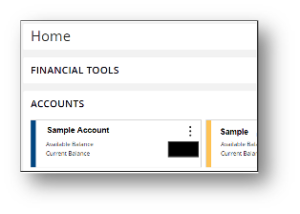
1. Desde la página de inicio, haga clic en la cuenta deseada desde la página de inicio para ver la actividad
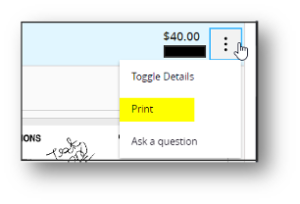
2. Localice la transacción y haga clic en el menú de 3 puntos en arriba a la derecha. Seleccione la opción Imprimir.
3. Esto cargará las opciones de vista previa de impresión de su PC para seleccionar la impresora deseada. Si su PC tiene opciones de conversión, también puede elegir la opción “Imprimir a PDF”, que en su lugar convertirá la imagen para guardarla en una carpeta de destino.
Guardar una imagen
1.Desde la página de inicio, haga clic en la cuenta deseada desde la página de inicio para ver la actividad
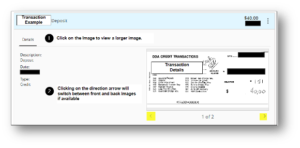
2.Localice la transacción deseada. Haga clic en la transacción para ampliar los detalles y ver la imagen. Tenga en cuenta que algunas imágenes pueden ser un facsímil bancario escaneado y no la imagen real. Al hacer clic en la imagen, se cargará una imagen más grande y las flechas cambiarán entre el frente y el reverso de la imagen, si están disponibles.
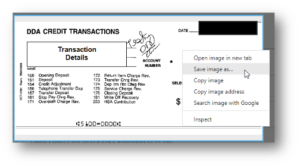
3A. Haga clic derecho en la imagen para ver sus opciones de imagen desde su PC. Seleccione la opción para Guardar imagen como… y luego seleccione el destino de la carpeta deseada en su computadora.
3B. Como alternativa, si tiene opciones de herramientas de captura de pantalla en su PC, también puede elegir Imprimir pantalla o resaltar la imagen que desea guardar y luego seleccionar la carpeta de destino que desea guardar en su computadora.
¿Preguntas?
Estaremos encantados de ayudarle con cualquiera de estos pasos a lo largo del camino. Para acceder a las imágenes de las transacciones realizadas antes del 13 de marzo, visite su ubicación de Equity Bank o comuníquese con nuestro Centro de atención al cliente llamando al 1 (888) 733-5041 y estaremos encantados de obtenerlas para usted.
Gracias por su paciencia y comprensión. ¡Esperamos seguir sirviéndole como su banco comunitario!